
在妙博思 AI 论文助手里有多个写作项目时,可以从“我的项目”继续进入对应稿件;新手引导也提供创建大纲或先规划选题的入口。本篇整理这两个常用入口,方便你按当前进度接着做。
从“我的项目”打开稿件
在首页顶栏选择“我的项目”,根据项目标题、论文类型、更新时间和状态找到要继续处理的稿件。打开后先确认页面标题与目标文稿一致,再查看目录、正文和保存状态。
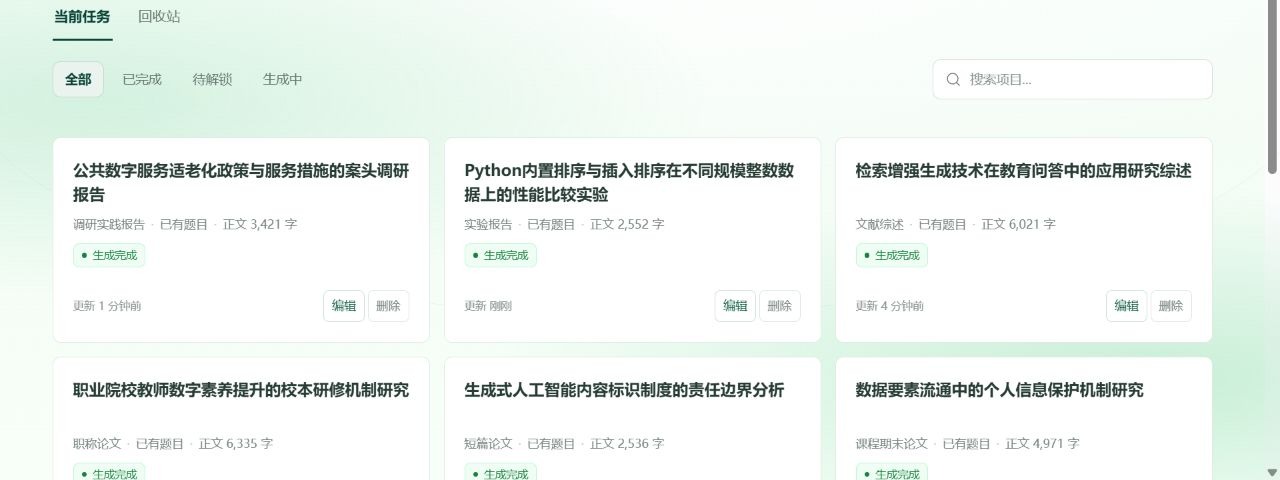
项目列表适合帮助定位工作进度;进入编辑器后,可以按章节复核正文内容。需要润色排版时,可继续看引用与格式设置、图表和公式或导出成稿。
查看历史下载记录
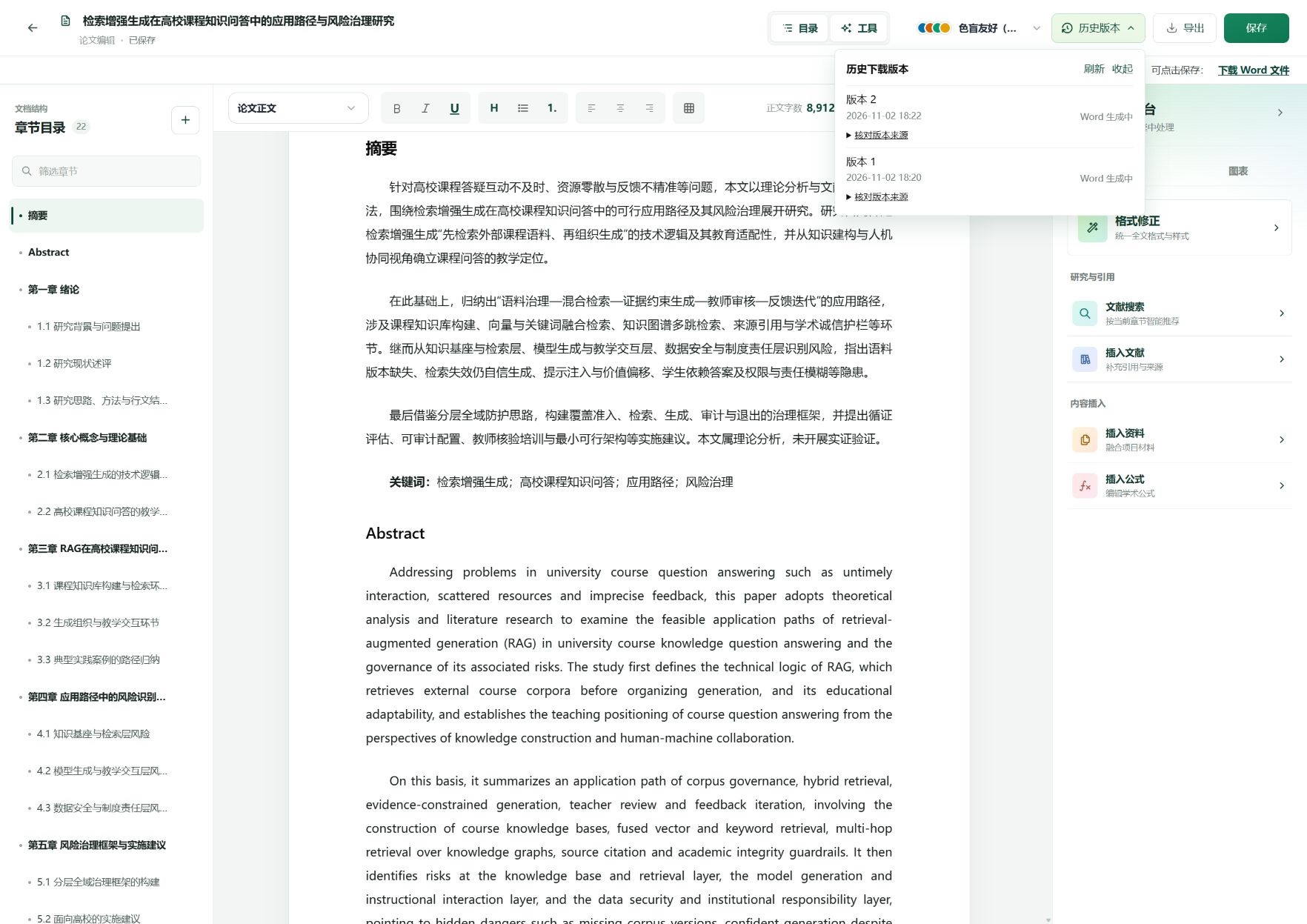
在编辑器右上角打开“历史版本”或历史下载入口,可以查看已有文件的版本和生成时间,并按需要下载留存。全文修改或调整版式前,保存当前稿件并下载一份完整 Word,便于记录重要版本。
重新打开新手引导
点击顶栏“新手引导”,可以看到“已有题目,直接生成论文大纲”和“还没想好,先用 AI 规划选题”两条路线。选择已有题目时,可以先设置论文类型和篇幅;需要拓展题目方向时,可从智能选题教程开始。
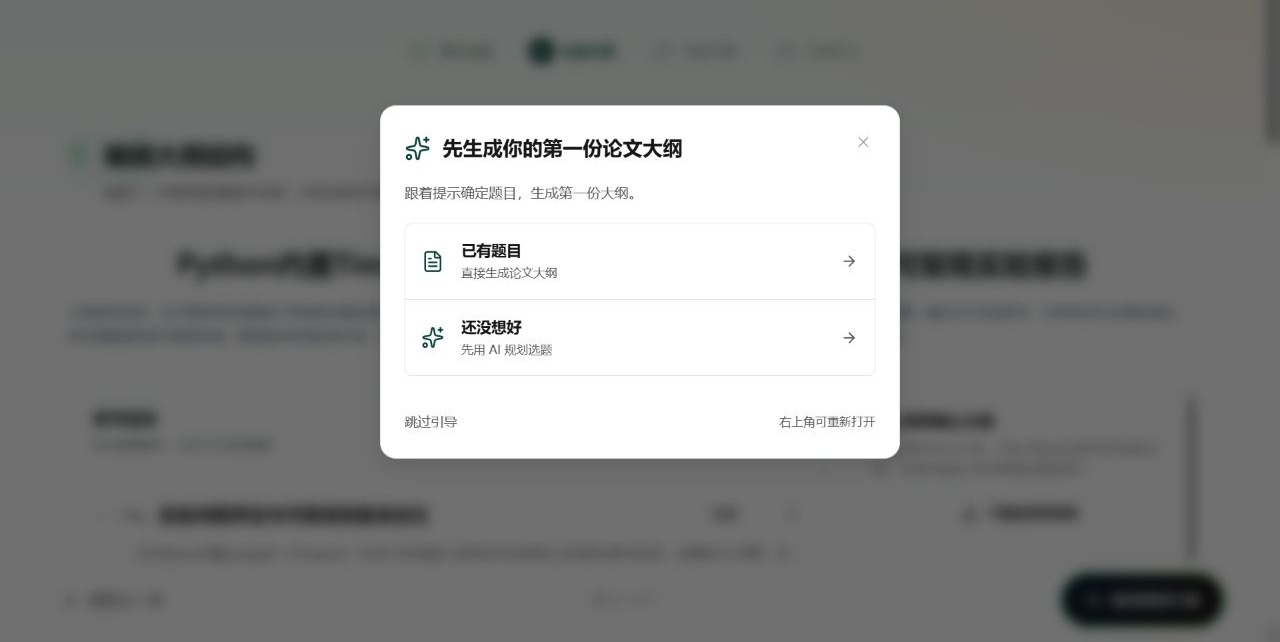
引导可按当前需要打开,也可以跳过后从顶栏再次进入。已有草稿、大纲或研究材料的不同导入方法,分别见导入 Word 正文、导入大纲和导入研究材料。