
在妙博思 AI 论文助手里完成正文后,可以先保存并通读目录、正文、引用和图表,再按需要选择文件格式。本篇介绍 Word 导出和 PDF 打印预览的整理步骤。
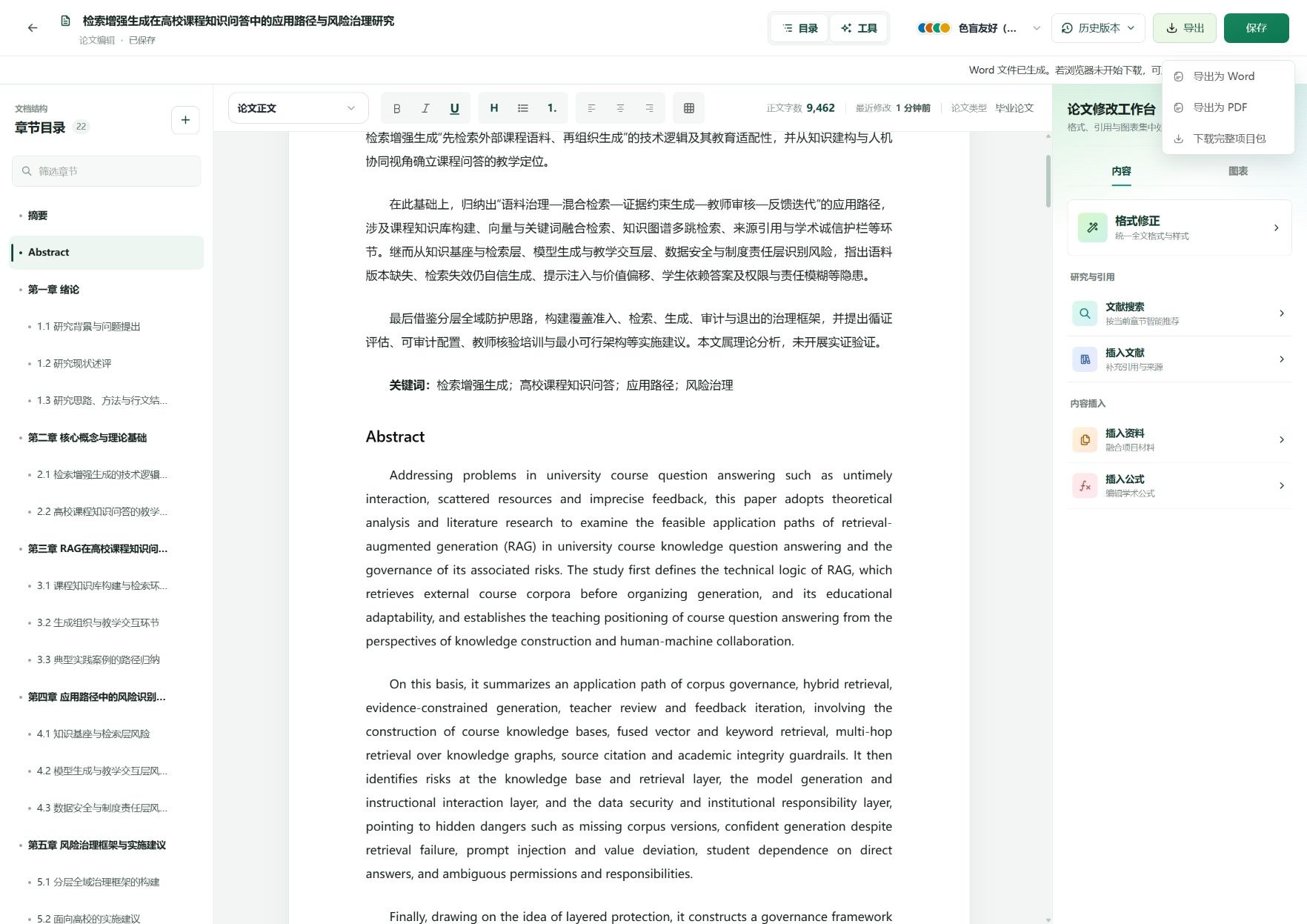
保存后打开导出菜单
在编辑器逐章检查正文、参考文献、图表及封面信息,点击“保存”,确认页面显示已保存状态。然后点击右上角“导出”,选择 Word 或 PDF。
导出 Word 并检查文件
选择“导出为 Word”,等待文件生成后点击下载链接,并在本地打开文档。依次检查封面、标题层级、正文、表格、图片、引用和参考文献;如有修改,先保存,再重新导出一份。
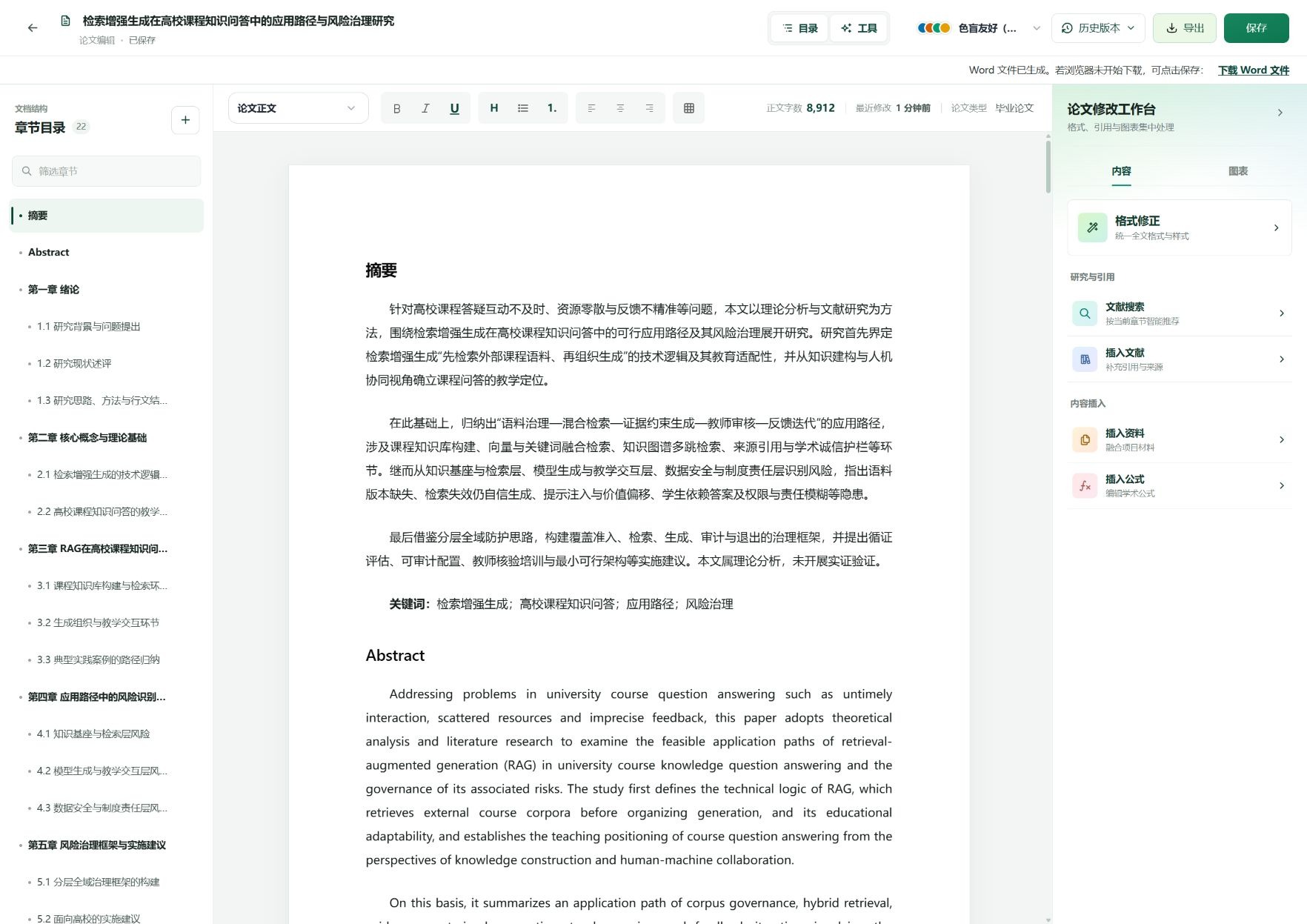
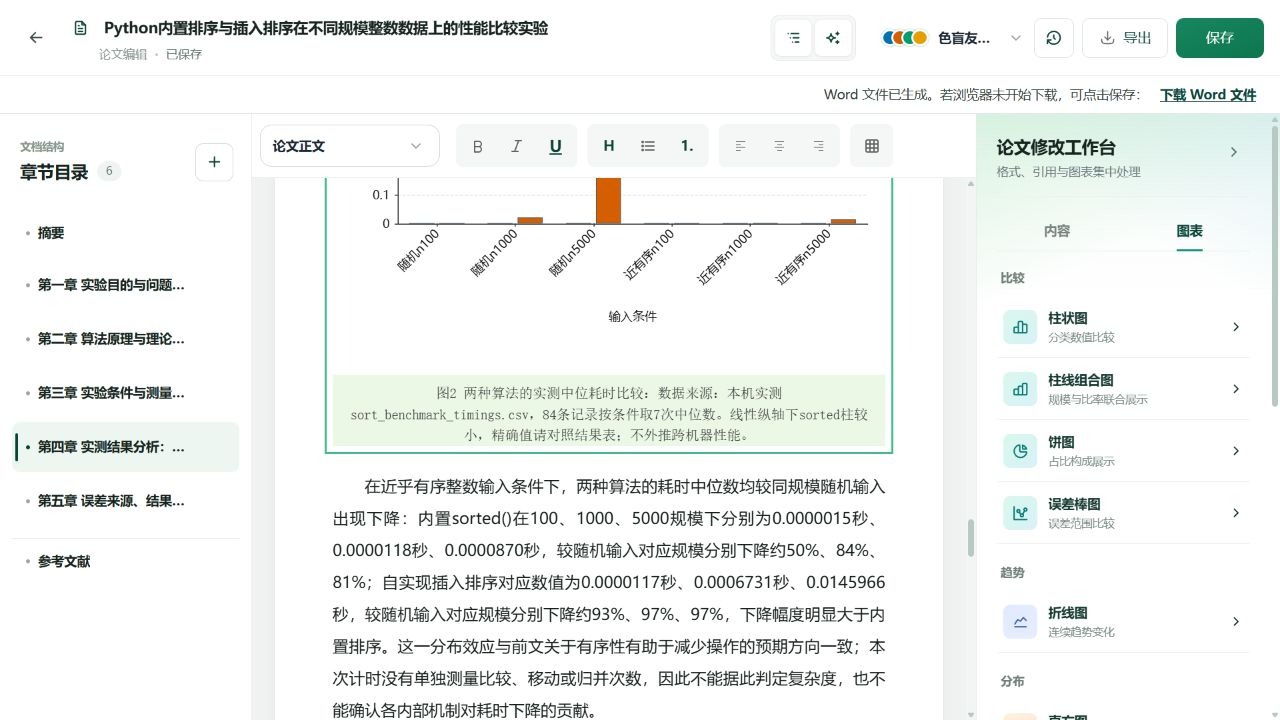
更新稿件后,以最新一轮生成的下载链接保存文件。含图表的文档可对照编辑器中的图题、数据来源和单位复查。这里有一份包含实测图表的实验报告导出示例。
使用 PDF 打印预览
选择“导出为 PDF”后,如果浏览器打开打印预览,可以选择“另存为 PDF”,再检查纸张、页边距、页眉页脚和分页效果并保存。不同浏览器的打印窗口略有差异,按当前窗口提供的 PDF 保存选项完成即可。