
用妙博思 AI 论文助手整理文献综述时,可以先把范围收窄,再梳理已有研究之间的联系。这篇示例聚焦检索增强生成(RAG)在教育问答中的应用,咱们按下面几步搭好一篇主题综述的框架。
先把题目和范围定下来
首页题目输入框填写“检索增强生成技术在教育问答中的应用研究综述”,选择“文献综述”和约 5000 字,学科与语言保留自动判断,学位等级选择本科。范围可围绕检索语料、检索与生成方法、教学场景、评估和局限展开。约 5000 字适合归纳这些主题之间的联系。
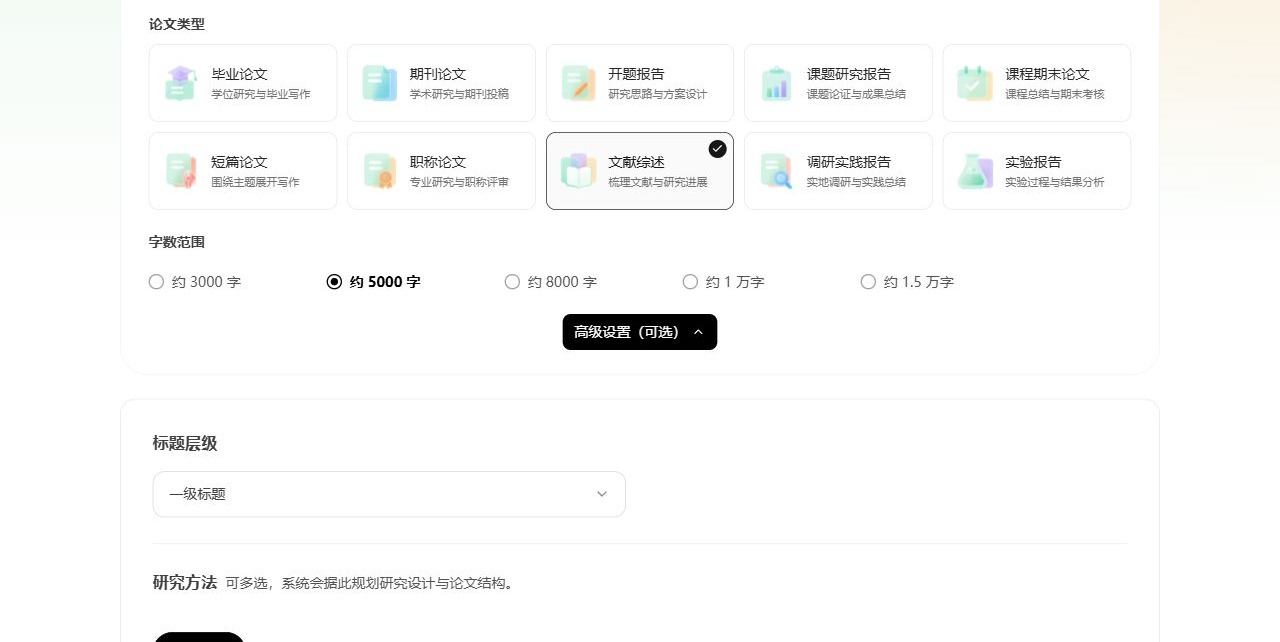
选择文献研究,生成大纲
展开高级设置,勾选“文献研究”,再生成大纲。拿到结构后,逐章看看它是否围绕主题归纳和比较展开;检索数据库、时间范围、关键词及纳入标准,要按你实际做过的检索来填写。
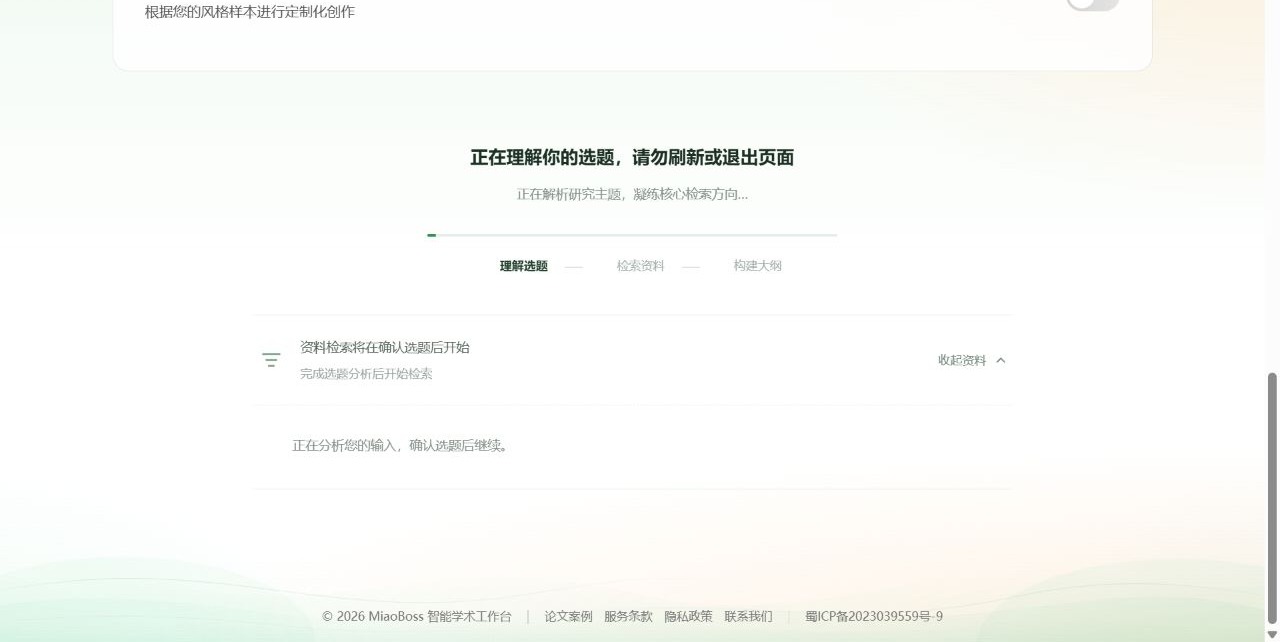
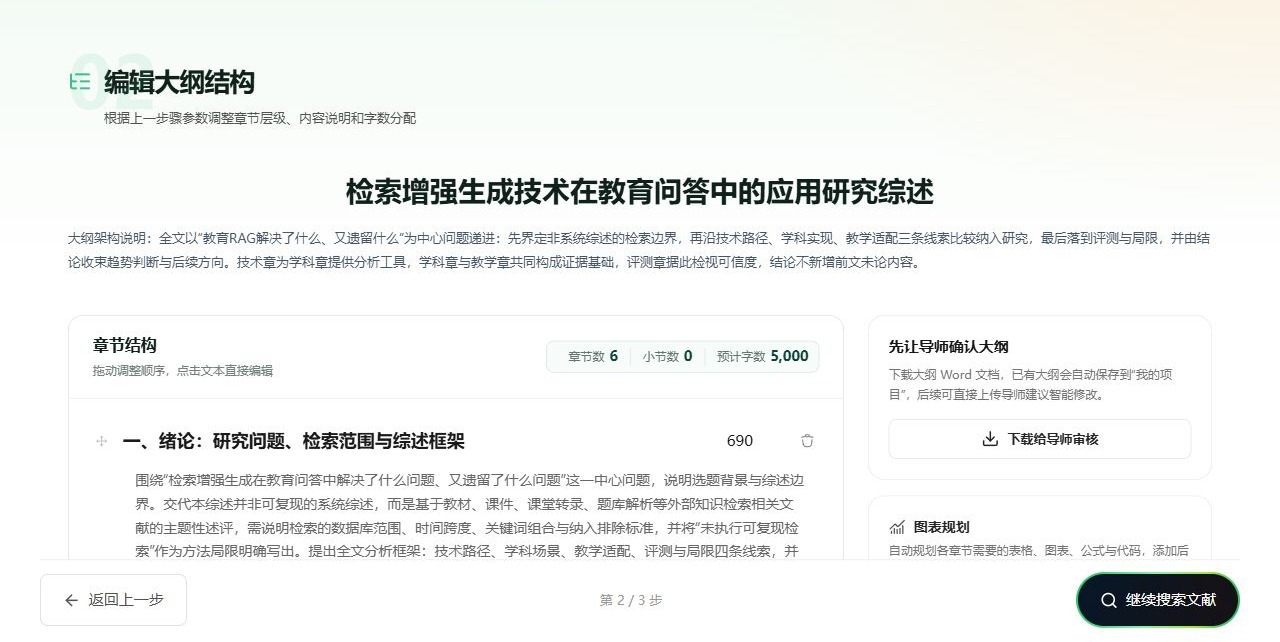
浏览文献候选并逐条确认
点击“继续搜索文献”,查看候选条目和来源链接。可以先按主题分类,再打开 DOI、期刊或学术数据库记录,确认作者、题名、年份、出版信息和研究内容,决定哪些文献真正适合纳入。
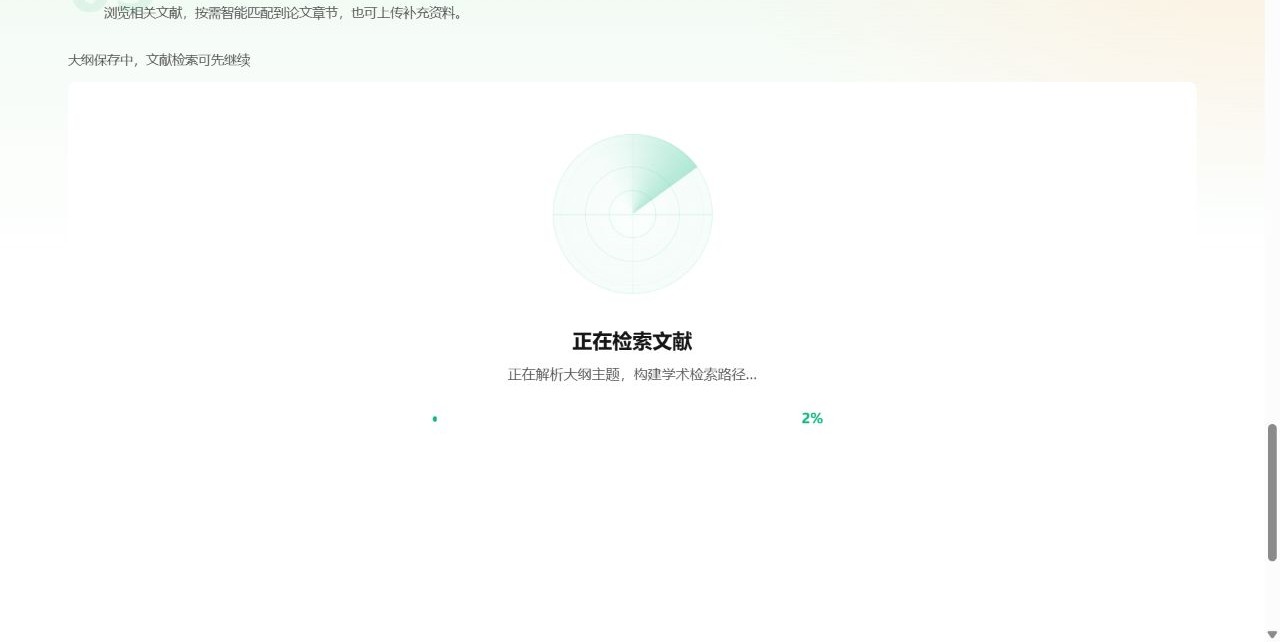

将确认过的文献匹配到对应章节后,查看匹配安排,再进入正文预览。匹配结果能帮你组织材料,最终仍要对照原文确认引用与论点对应。

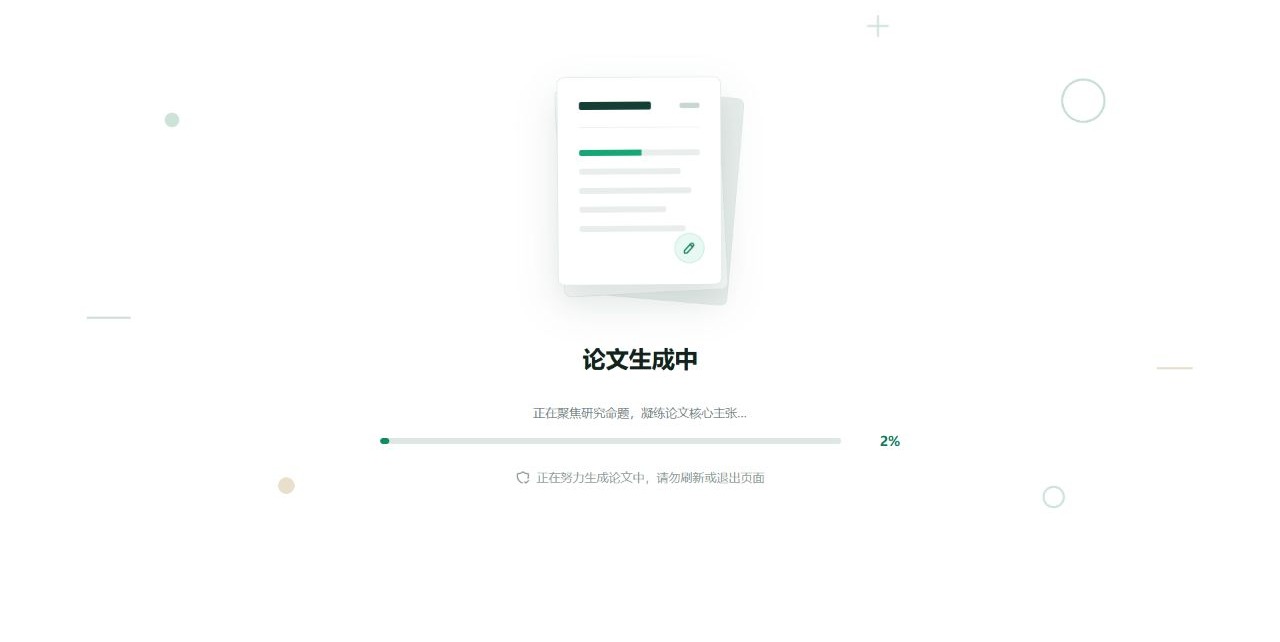
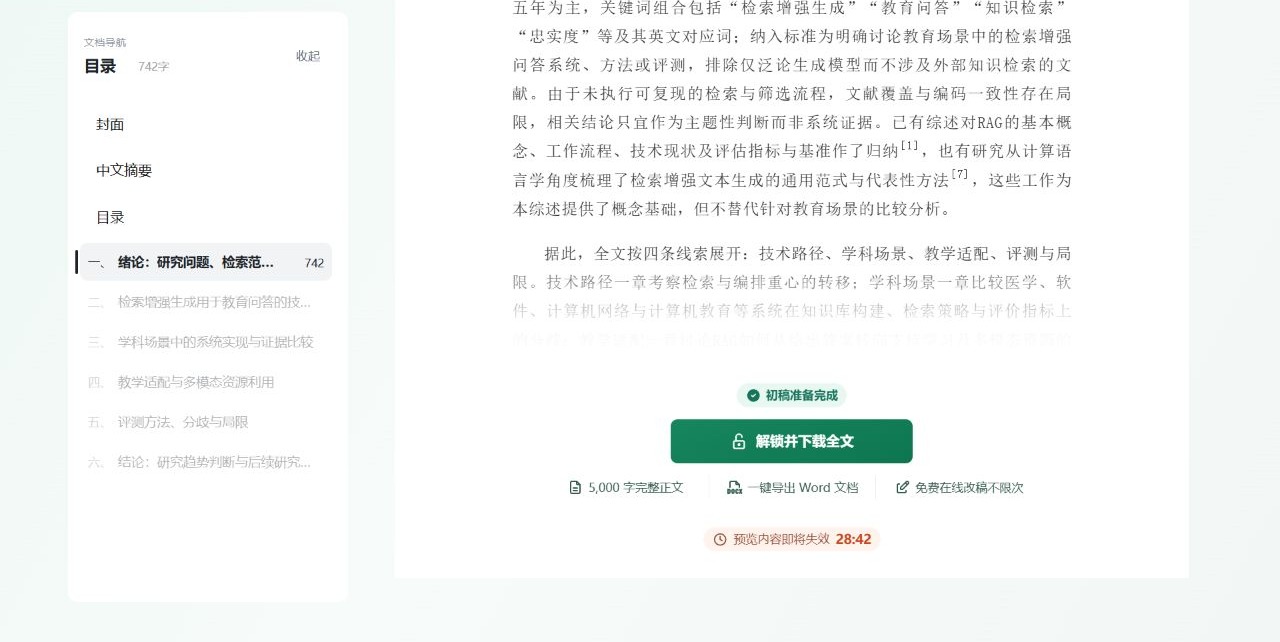

编辑初稿,再导出 Word
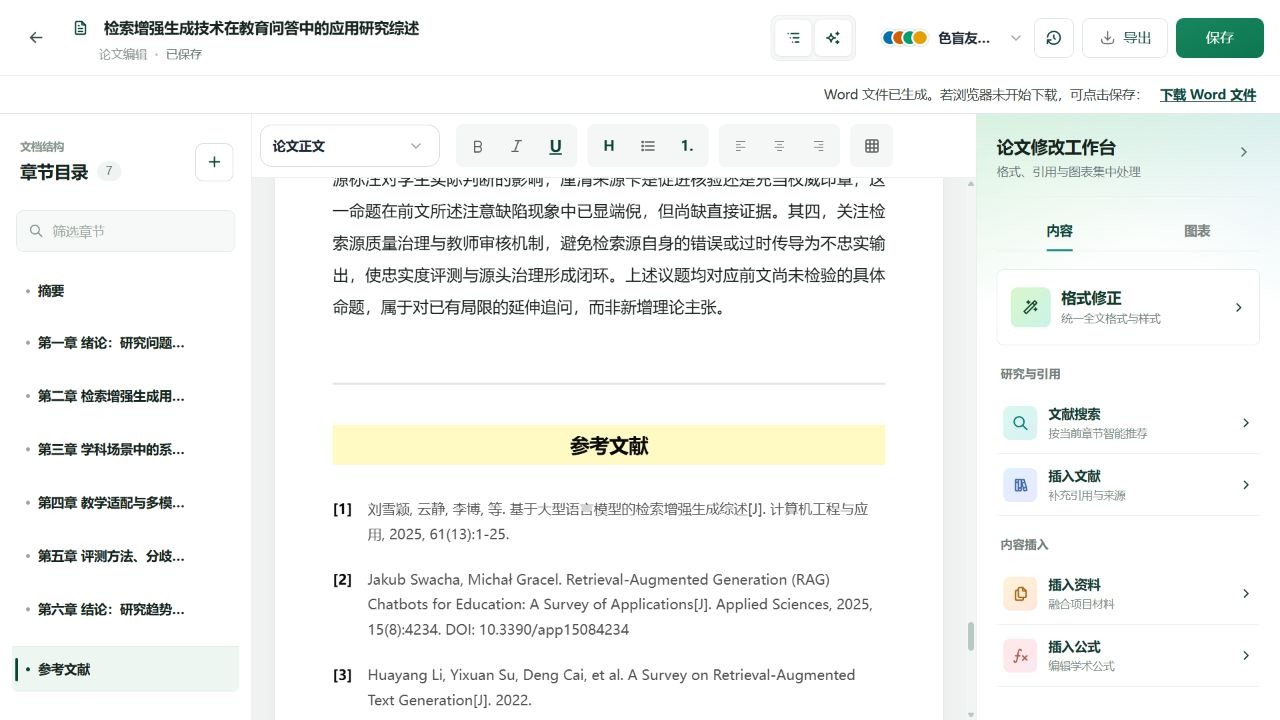
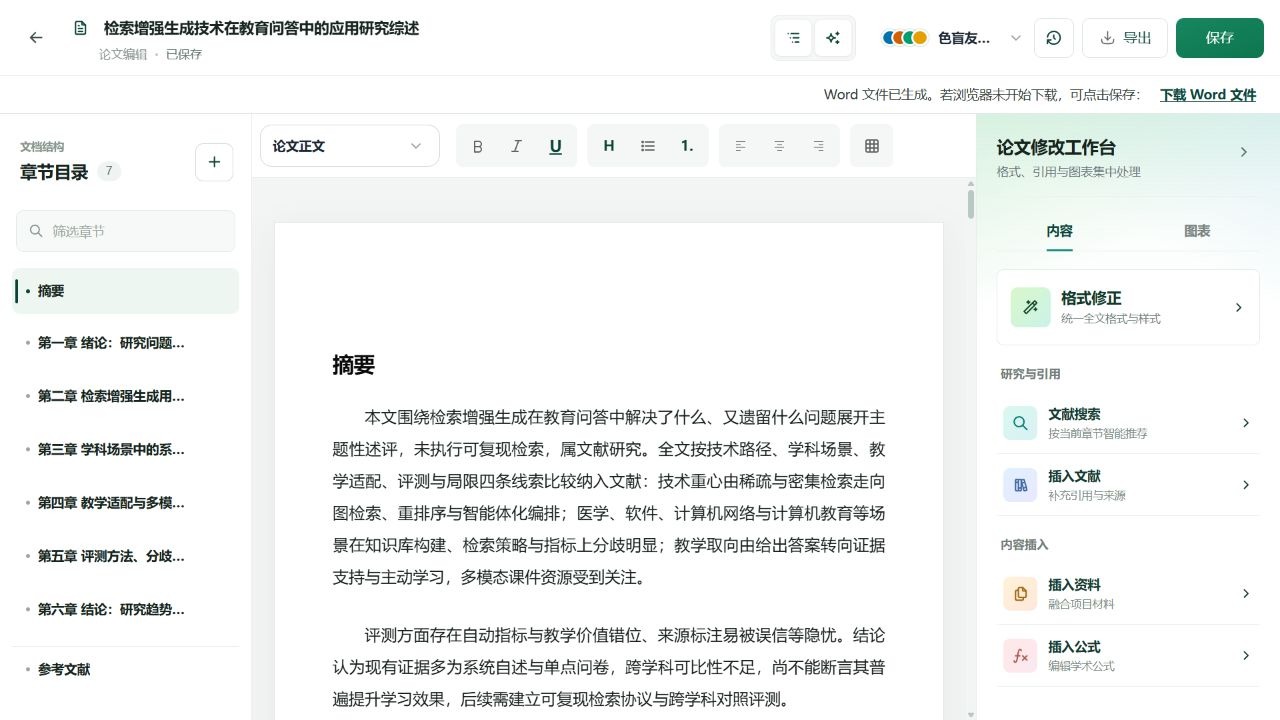
全文生成后进入编辑器,逐章核对具体事实、文献引用和参考文献。示例稿采用主题性述评的写法;如果你准备写系统综述,请先实际完成可复现的检索与筛选,再按自己的检索记录说明方法。
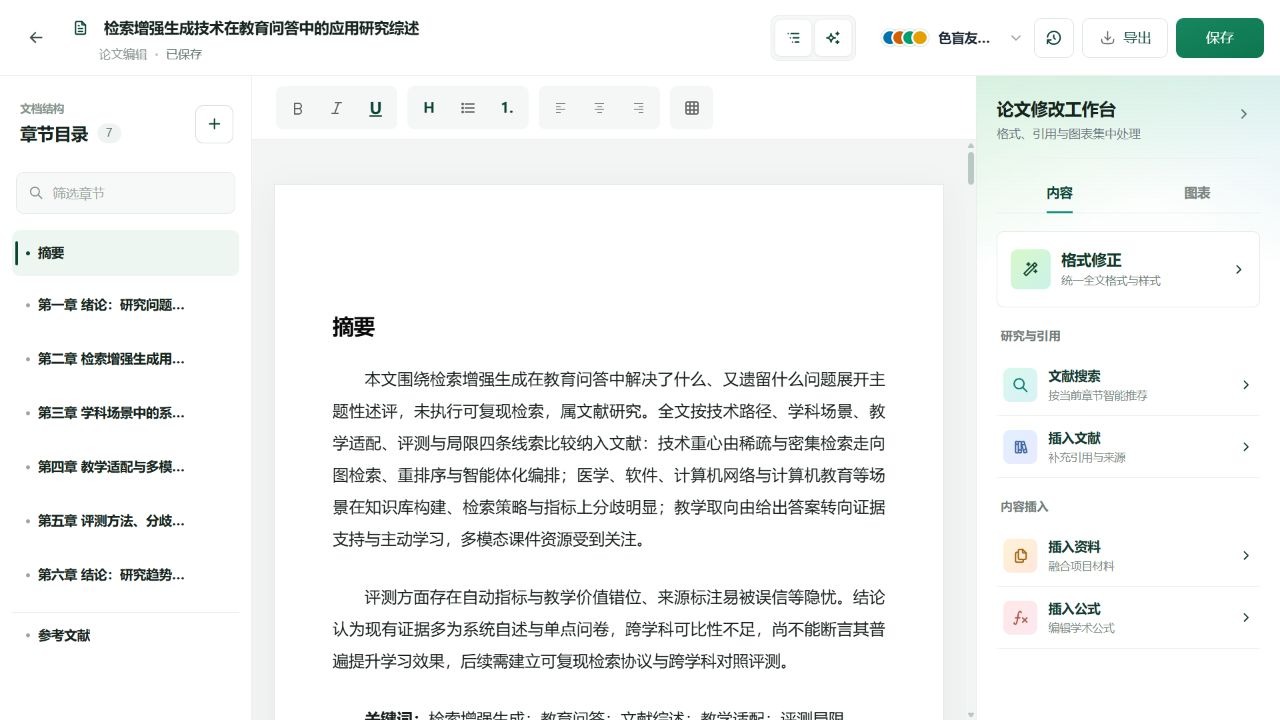
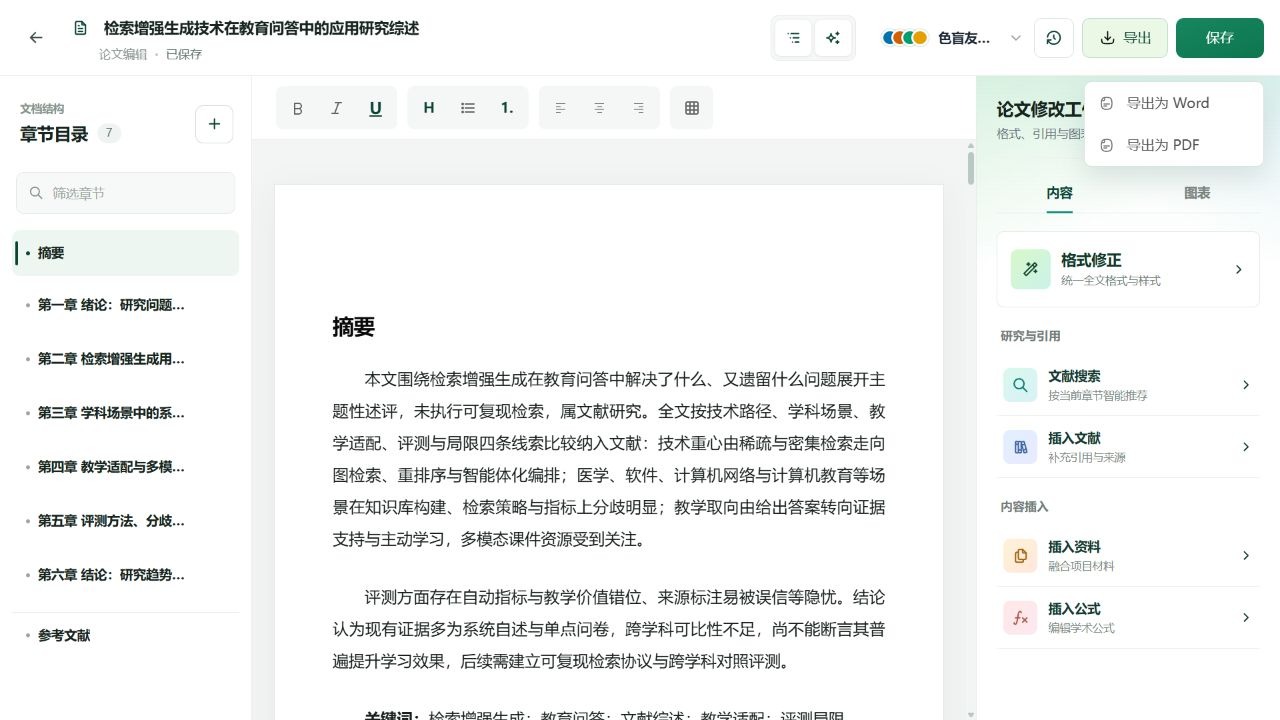
确认内容并保存后,打开“导出”菜单,选择 Word。生成完成后,还可以在编辑器中对照检查文中标号和文末条目。
相关教程
- 想先把研究问题收窄?看AI 智能选题。
- 手上已有实验数据?看导入研究材料并生成大纲或排序实验报告示例。