
用妙博思 AI 论文助手整理正文引用时,可以把引用位置、书目信息和版式放在一起检查。本篇介绍编辑器里的文献搜索、插入文献和格式修正,也聊聊哪些信息适合对照来源确认。
先选格式方案
打开在线编辑器右侧的“论文修改工作台”,进入“格式修正”。根据论文类型选择相应方案,再对照学校或期刊的正式模板,查看正文、摘要、关键词、参考文献、页面和页眉页脚等设置。
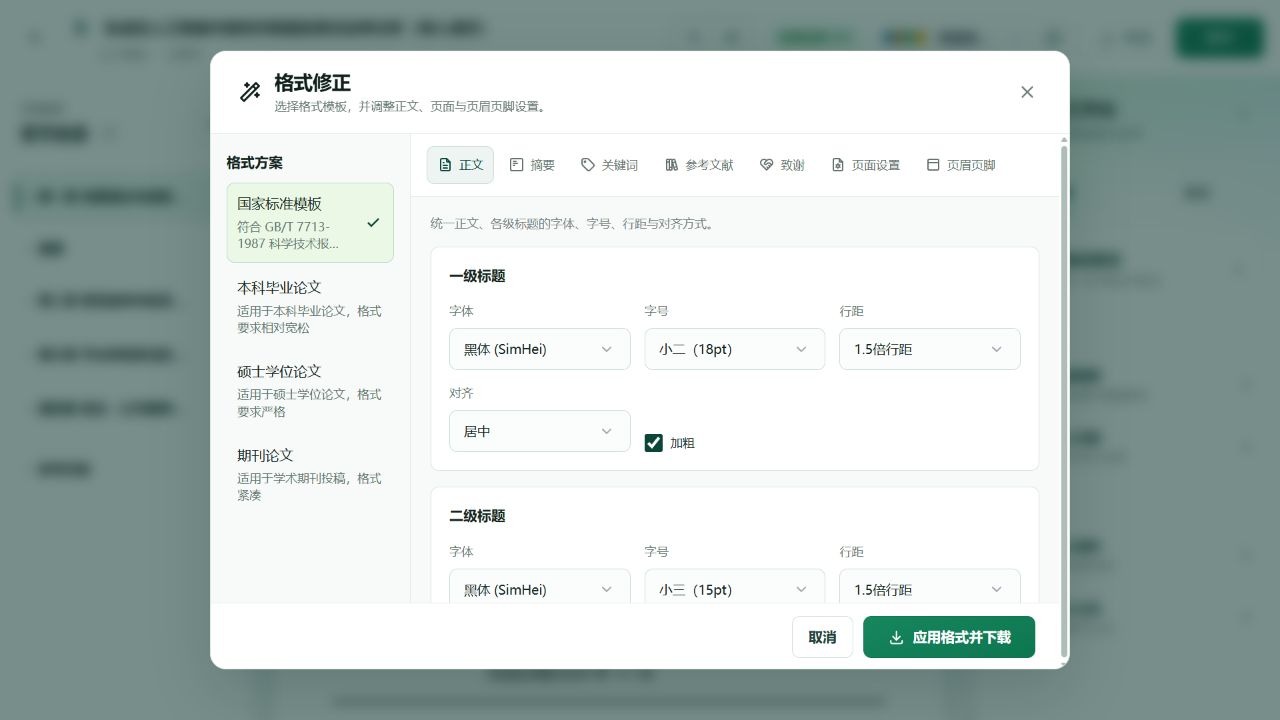
不同模板对标题层级、字体字号和行距的要求可能不同。选择方案后,仍建议逐项对照目标模板;应用并保存后,也可以在导出的 Word 里检查版式。
按章节寻找文献线索
在正文中定位需要来源支持的具体论点,再打开“文献搜索”。工具会根据当前章节提供候选文献和摘要,适合帮助整理检索线索。插入前核对作者、题名、年份、出版信息和原文内容,确认来源确实支持当前论点。
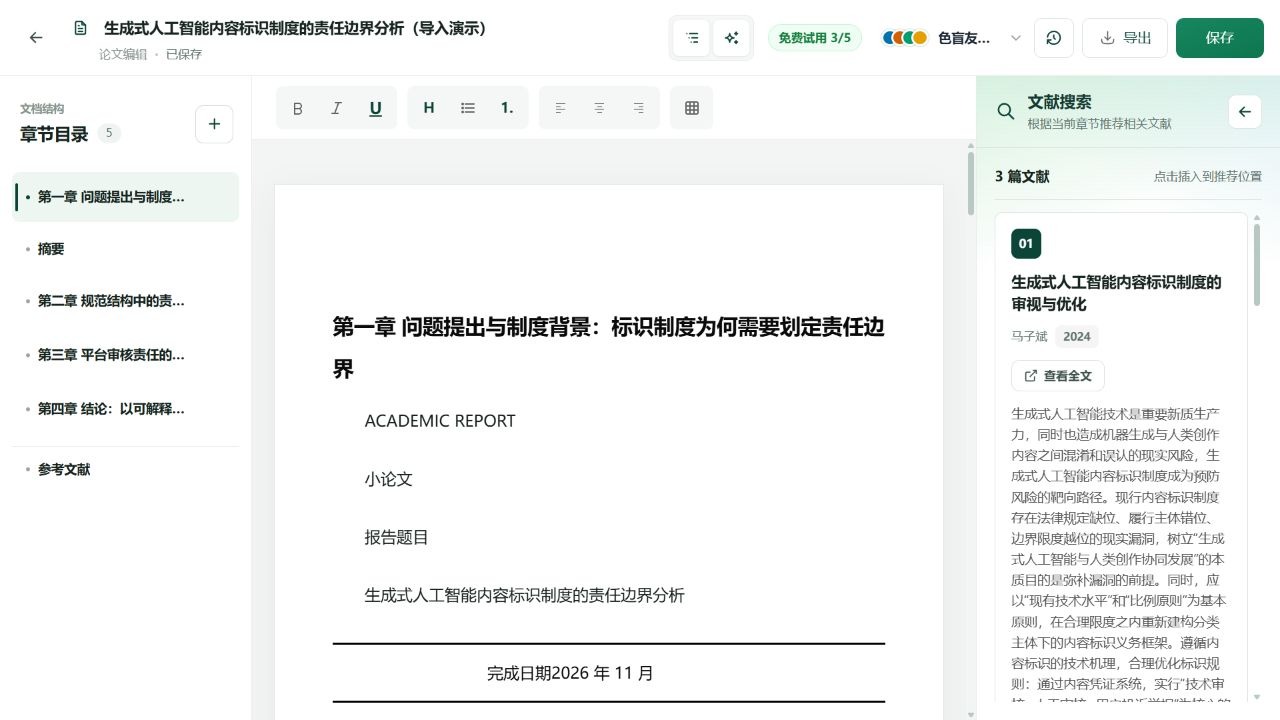
插入并核对引用
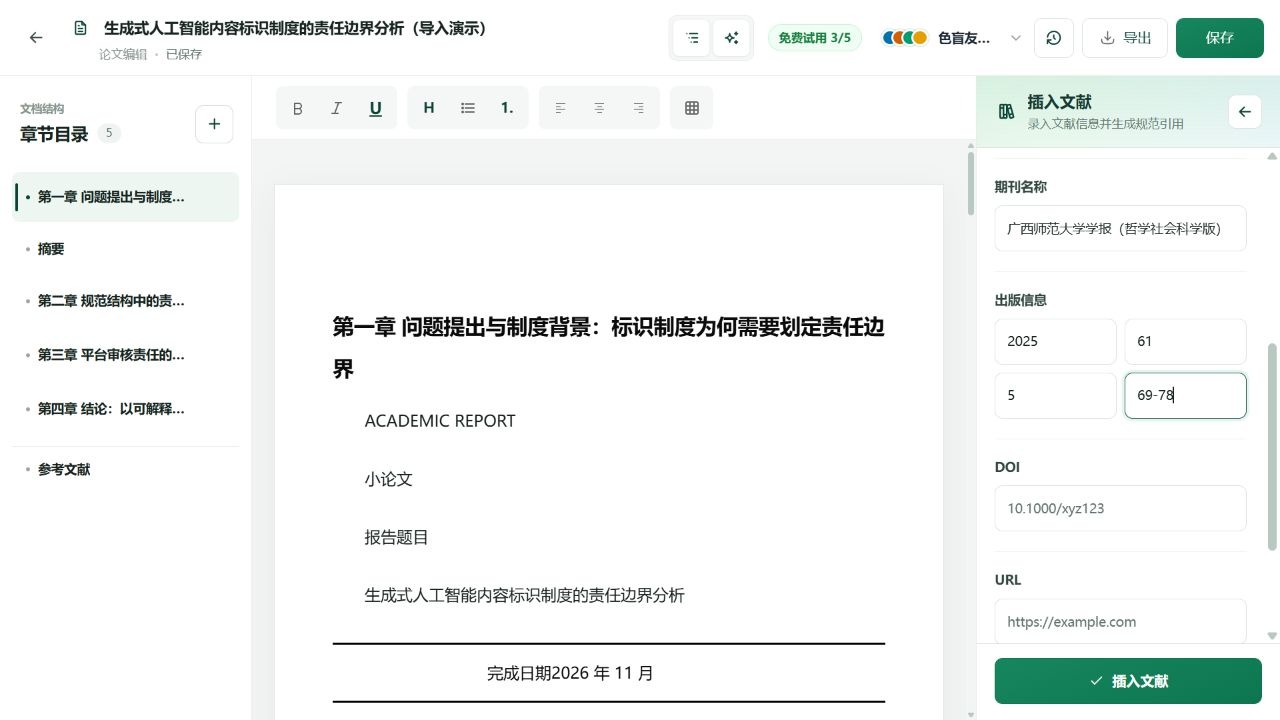
如果已经掌握来源信息,可以进入“插入文献”,选择文献类型并填写作者、题名和出版信息。检查格式预览后,将光标放在正文对应论点处,再执行插入。录入界面中的示例 DOI 或网址仅用于展示填写格式,正式文稿请替换为自己核实过的真实信息;没有对应信息时可以留空。
插入后检查正文标记的位置,并确认文末参考文献表中有对应条目。保存文档后,再抽查正文序号与书目是否一一对应。
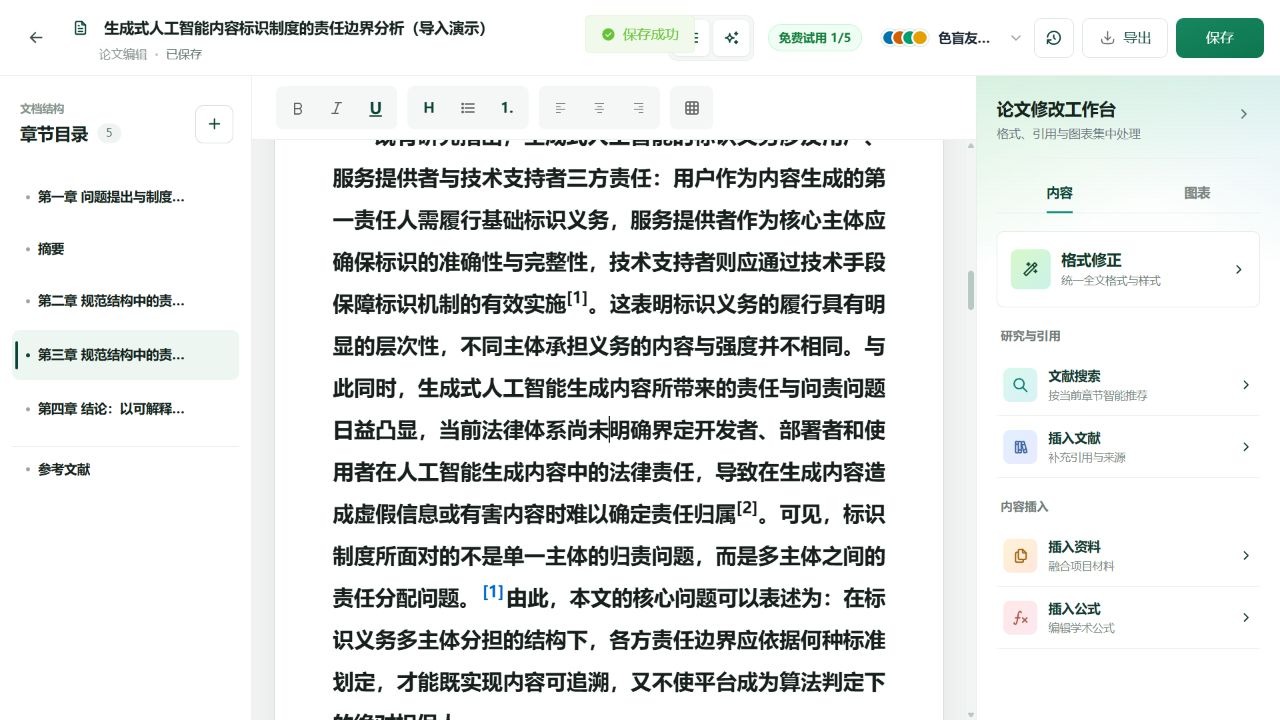
格式设置完成后点击应用并保存。可以继续阅读导出 Word 并检查成稿,或参考实验报告示例了解图表和引用如何配合呈现。