
在电脑端完成论文写作后,很多学生和研究者需要将论文导出为Word或PDF文件,方便提交、打印或进一步编辑。使用ai论文写作工具电脑端时,常见卡点包括内容保存不完整、导出格式不规范、历史版本难以查找等。
本文将结合妙博思 AI 论文助手的实际功能,详细说明如何在电脑端顺利导出Word或PDF论文文件,并核查文件内容与格式,帮助读者获得可交付的论文成果。
编辑与保存论文内容:确保导出前所有修改已完成
在妙博思 AI 论文助手电脑端,进入论文编辑工作台后,可以逐章编辑论文正文、插入图表和公式。每次修改后,建议主动点击保存按钮,等待页面提示保存完成。刷新或重新打开项目,核查所有章节、图表和公式是否已显示在对应位置。
比如,假设小李正在完善毕业论文,编辑完方法章节后,主动保存并刷新页面,发现内容和插入的柱状图都已保留,这样后续导出Word或PDF文件时不会遗漏重要信息。
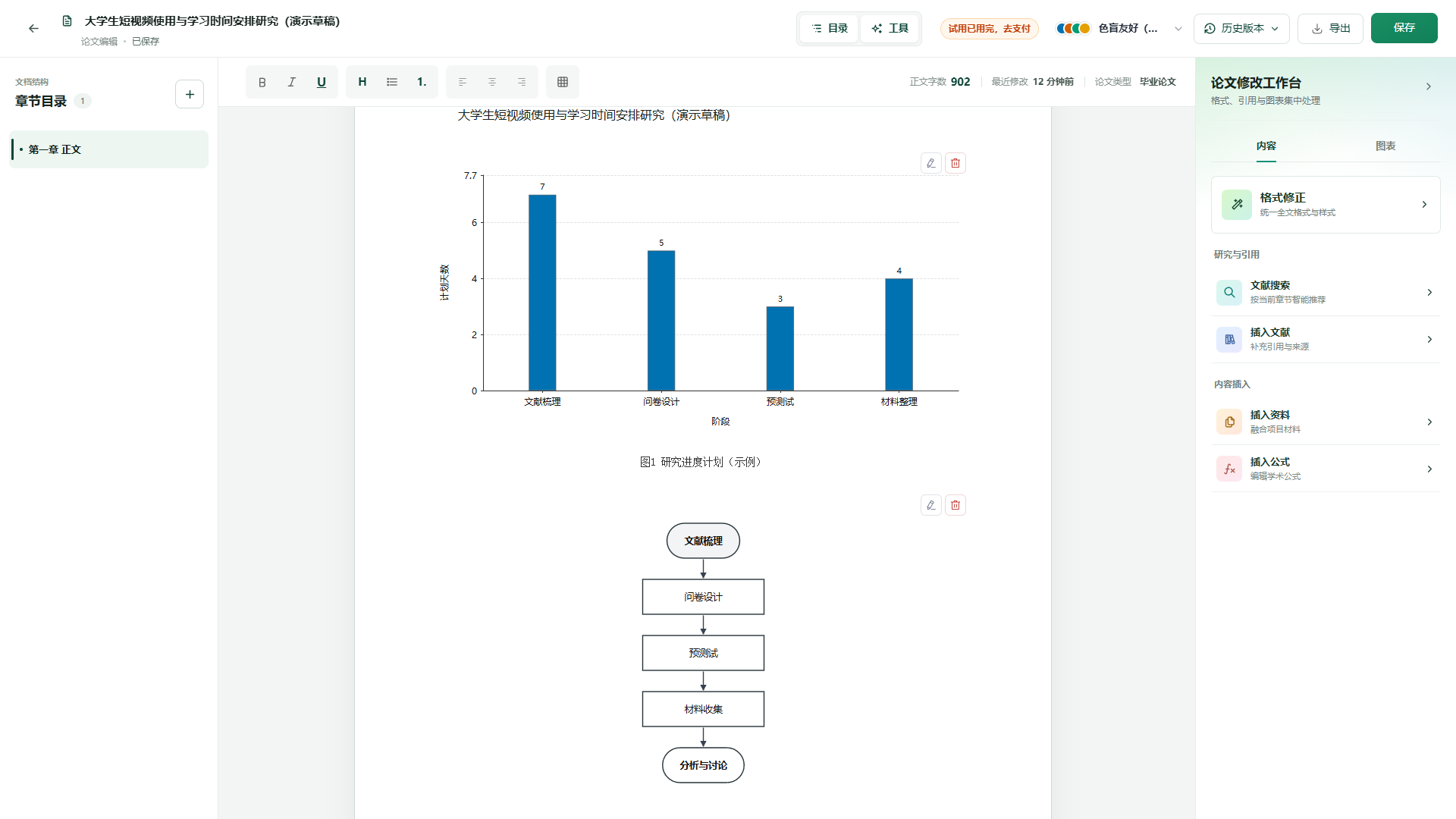
检查论文格式与内容:为Word/PDF导出做好准备
导出论文文件前,需检查论文的章节结构、引用格式、图表和公式是否规范。可以在编辑器中逐页浏览,确认每部分内容无误。若发现格式混乱或引用缺失,及时修改并再次保存。
比如,小李发现参考文献列表格式不统一,调整后重新保存,确保导出的Word或PDF文件符合学校要求。
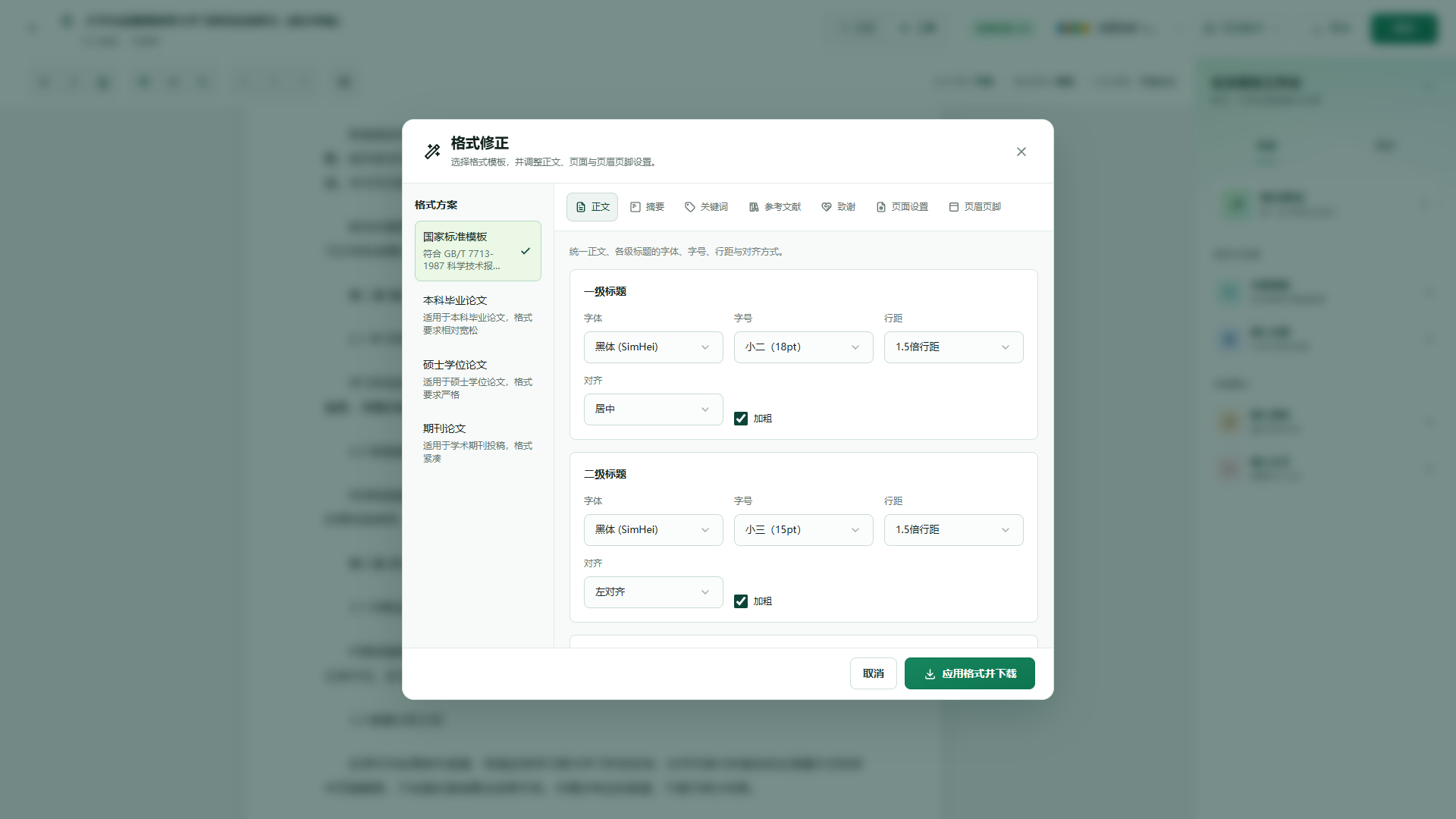
导出Word或PDF论文文件:操作步骤与核查方法
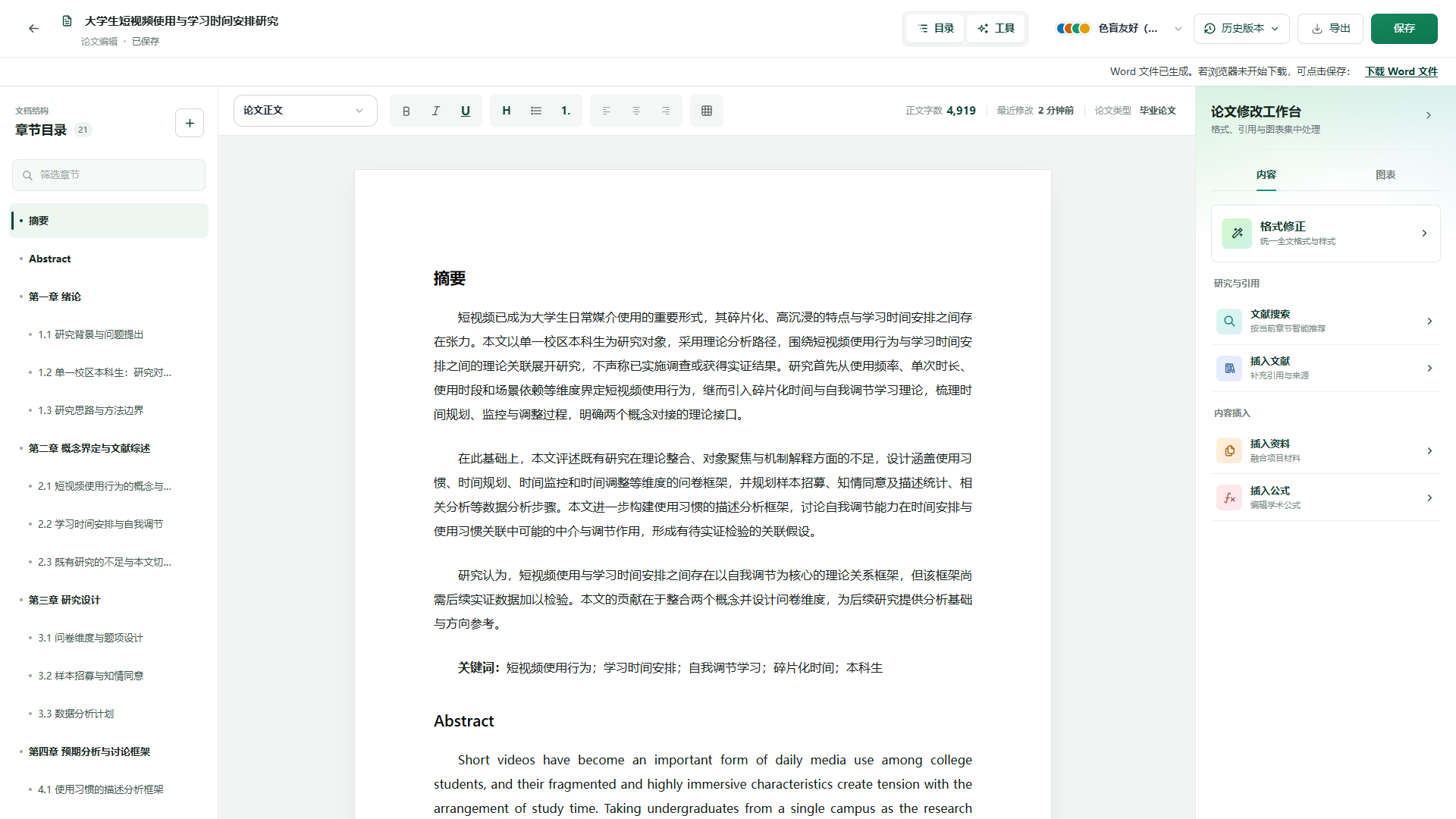
在论文编辑器页面,点击导出按钮,选择需要的文件格式(Word或PDF)。确认导出范围(如全文或指定章节),等待系统生成文件后下载到本地电脑。用本地Word或PDF阅读器打开导出文件,逐页核查正文、图表、公式和引用是否完整。
比如,小李选择导出Word文件,下载后用Word软件打开,发现所有章节和图表都已正确显示。如果发现内容遗漏或格式问题,可返回编辑器修改后再次保存并导出。
- 点击论文编辑器的导出按钮。
- 选择Word或PDF格式,确认导出范围。
- 等待系统生成文件并下载到本地。
- 用本地软件逐页核查内容和格式。
- 如有问题,返回编辑器修改并重新导出。
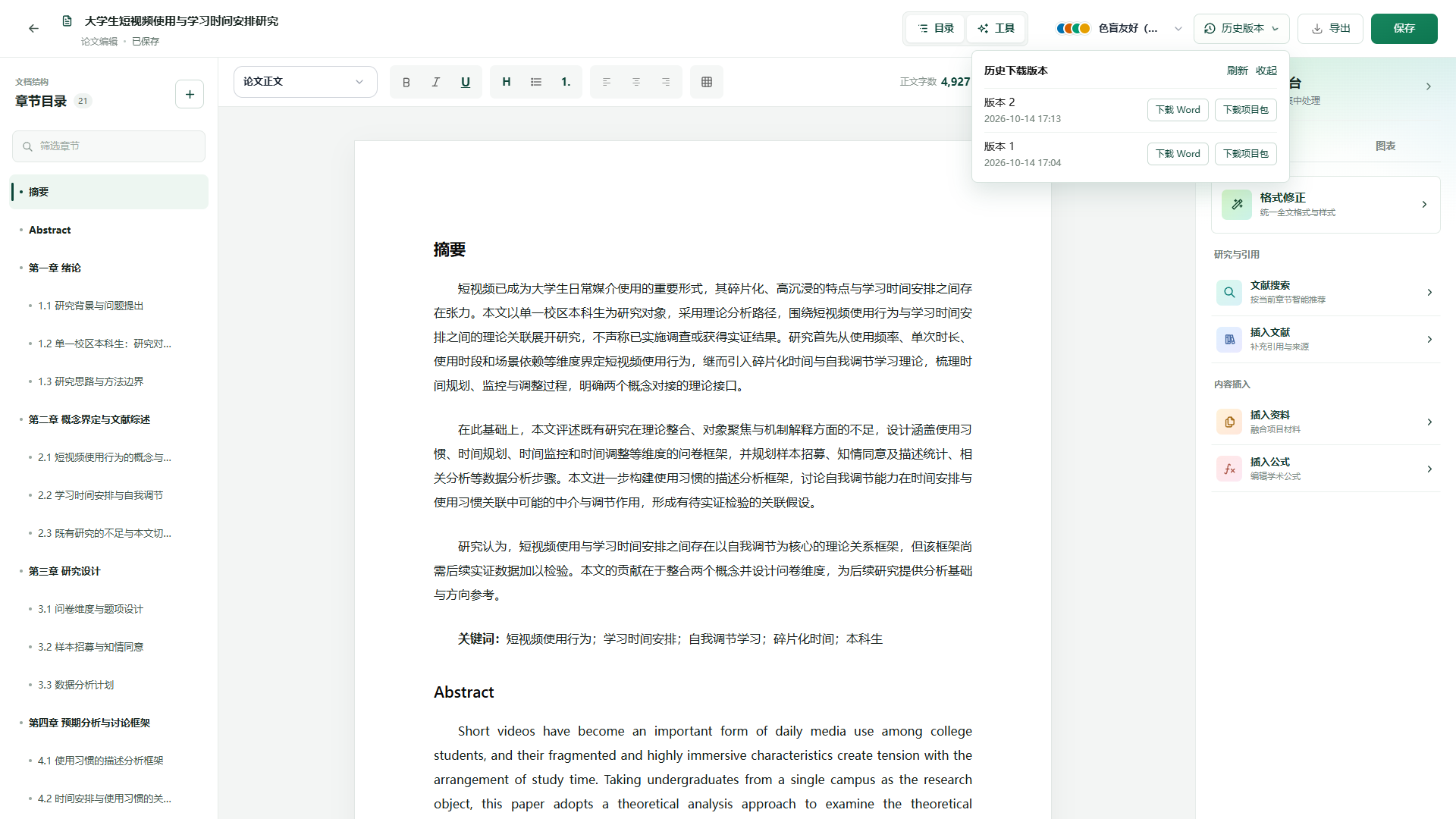
查阅与下载历史Word版本:便于比对和备份
妙博思 AI 论文助手支持查看历史文件列表。可以在编辑器的历史版本或项目管理页面,下载以往导出的Word文件,便于查阅和比对不同阶段的论文内容。历史文件主要用于归档,不是每次输入的撤销记录,不能替代保存当前编辑内容。
比如,小李需要回溯前一版论文,进入历史文件页面,下载之前的Word归档版本进行比对,确保最终交付的论文内容准确无误。
在电脑端使用ai论文写作工具导出Word或PDF论文文件时,建议先保存并核查所有内容,再按导出流程生成文件,下载后用本地软件逐页检查。遇到问题可随时返回编辑器修改并重新导出,历史文件功能便于查阅和备份。这样可以确保论文交付规范,减少遗漏和格式错误。